

利用の予約・キャンセル方法
利用の予約方法
総合支援システムを使って利用の予約を行います。
※当ページ内の画像は総合支援システム検証環境内のものです。実際の画面構成とは若干異なる場合がございます。
1 利用の承認(面談後の通知)
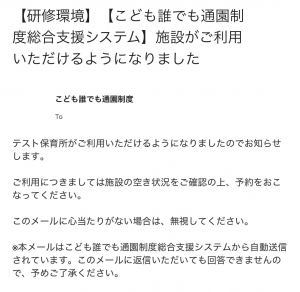
初回面談後、施設で受け入れ可否の判定を行います。受け入れが決定されると下画像のように利用承認のメールが届きます。このお知らせをもって承認された施設の利用が可能となります。
2-1 利用予約(柔軟利用)
利用が承認されたら利用の予約を行います。「施設をさがす」から柔軟利用を行っている利用承認された施設を選択してください。
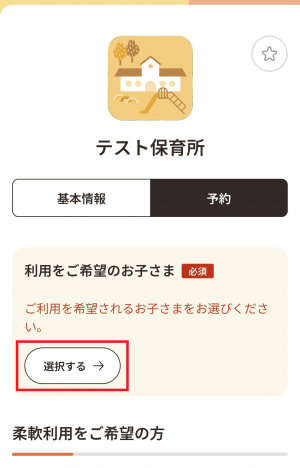
施設を選択すると下画像のような利用予約画面へ移ります。下画像赤枠から利用するお子さまを選択してください。
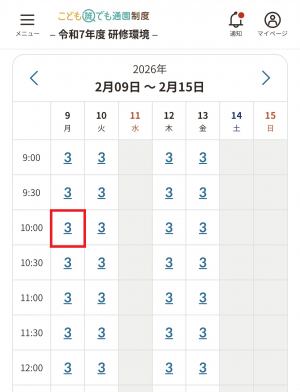
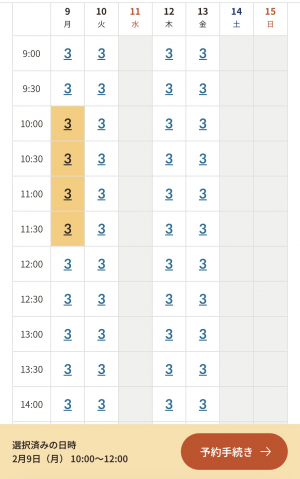
利用するお子さまを選択すると下画像のように施設の空き状況が表示されます。各日時に表示のある数字は受け入れの枠数(「3」の表記がある日時には「3名ずつ」受け入れの枠があることを示しています。)となります。
ここでは2月9日(月曜日)10時~を予約します。
下画像赤枠の2月9日(月曜日)10時の「3」を選択してください。
※施設の受け入れが定員に達した等の理由で、受け入れ人数が表示されない場合があります。詳細は施設に直接ご確認ください。
※利用1回にあたり最低1時間から、30分単位での利用となります。
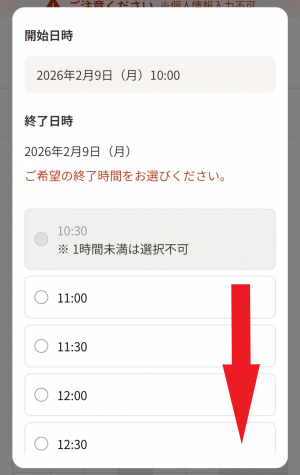
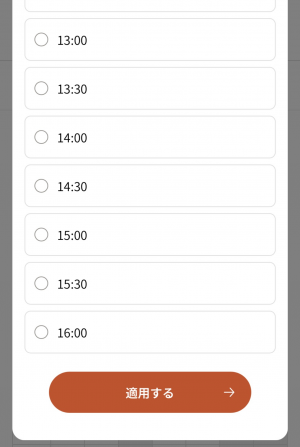
2月9日(月曜日)10時の「3」⇒希望する終了時間を選択⇒「適用する」を選択
2月9日(月曜日)10時の「3」を選択した後、上記の画面が展開します。希望する終了時間を選択してください。希望する終了時間を選択後、「適用する」を選択してください。
先ほどの「適用する」を選択すると、画像のように予約する時間帯がオレンジ色で表示されます。利用日、開始時間、終了時間に誤りがなければ画像にある「予約手続き」を選択してください。選択後、予約時の注意事項が表示されます。了承して先に進んでください。
予約時の注意事項了承後、ご利用に関する補足情報の入力画面に入ります。
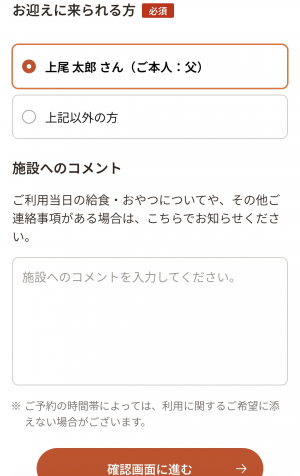
下にスクロールすると画像のように「お迎えに来られる方」、「施設へのコメント」の入力欄があります。必要事項を入力し「確認画面に進む」を選択してください。
- 「お迎えに来られる方」はご本人以外の場合は「上記以外の方」を選択し、対象者の情報を入力してください。
- 「施設へのコメント」は施設に連絡する事項がある場合に入力してください。とくに連絡事項がない場合は入力不要です。
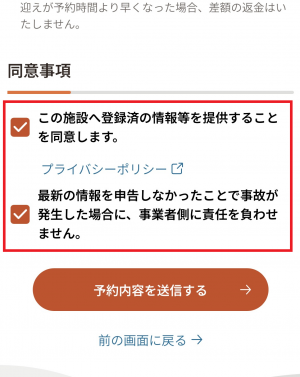
「確認画面に進む」を選択すると利用予約の確認画面になります。画像赤枠内のように同意事項が表示されます。同意事項にチェックの上、「予約内容を送信する」を選択してください。
利用予約(柔軟利用)の操作は以上です。この段階ではまだ仮予約です。施設から利用が承認されると予約確定のメールが届きます。予約確定のメール文や予約日の確認方法は初回面談確定時と同様です。
利用の予約(仮予約)をした時点で上尾市のキャンセルポリシーが適用されます。必ずご確認ください。
2-2 利用予約(定期利用)
利用が承認されたら利用の予約を行います。「施設をさがす」から定期利用を行っている利用承認された施設を選択してください。
施設を選択すると下画像のような利用予約画面へ移ります。下画像赤枠から利用するお子さまを選択してください。
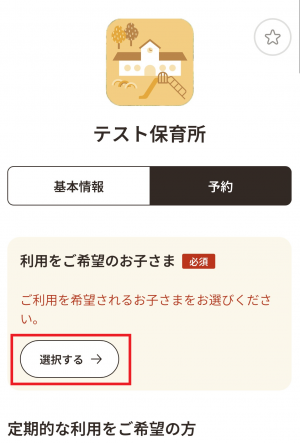
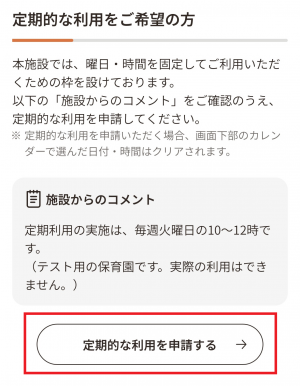
利用するお子さまを選択したら、施設からのコメントを確認してください。画像はサンプルですが、定期利用の開催日が毎週火曜日の10時~12時であることが分かります。
ここでは毎週火曜日の10時~12時の定期利用を申請します。
画像赤枠の定期的な利用を申請するを選択します。
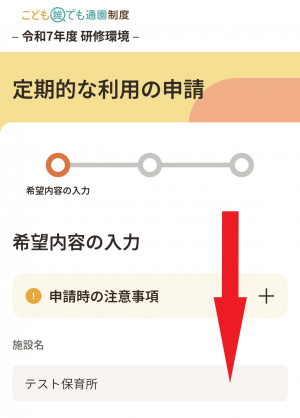
定期的な利用を申請するを選択すると画像1枚目のように「定期的な利用の申請」画面に入ります。
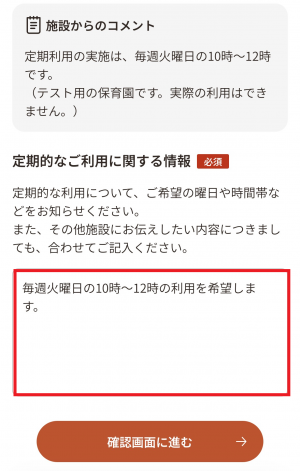
画像2枚目赤枠に希望する定期利用の曜日や時間等を入力し、「確認画面に進む」を選択してください。
「確認画面に進む」を選択すると利用予約の確認画面になります。画像赤枠内のように同意事項が表示されます。同意事項にチェックの上、「予約内容を送信する」を選択してください。
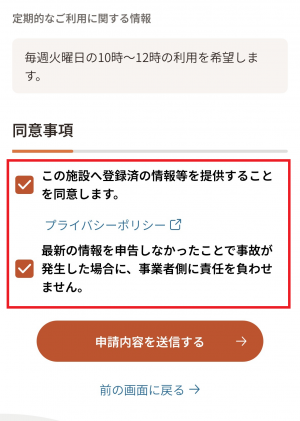
利用予約(定期利用)の操作は以上です。この段階ではまだ仮予約です。施設から利用が承認されると予約確定のメールが届きます。予約確定のメール文や予約日の確認方法は初回面談確定時と同様です。
利用の予約(仮予約)をした時点で上尾市のキャンセルポリシーが適用されます。必ずご確認ください。
利用予約のキャンセル方法
総合支援システムを使って利用予約のキャンセルを行います。
※当ページ内の画像は総合支援システム検証環境内のものです。実際の画面構成とは若干異なる場合がございます。
1 利用予約のキャンセル
予約を変更したい場合や、誤って予約をしてしまった場合に予約のキャンセルができます。
利用時間枠の減算や利用料金の支払いについてはキャンセルポリシーをご確認ください。
利用予約のキャンセルをする場合は「予約一覧」の画面に入ります。
「予約一覧」の画面の入り方は以下のとおり、2種類あります。
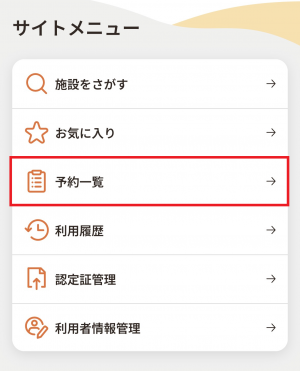
方法1 マイページを下にスクロールすると画像のように「サイトメニュー」が表示されます。画像赤枠の「予約一覧」を選択してください。
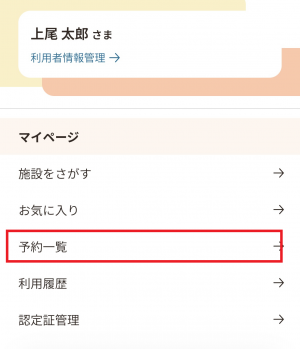
方法2 マイページ左上の「メニュー」を選択すると画像が表示されます。画像赤枠の「予約一覧」を選択してください。
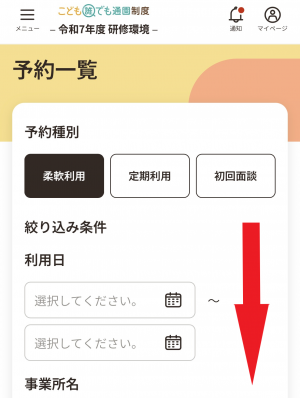
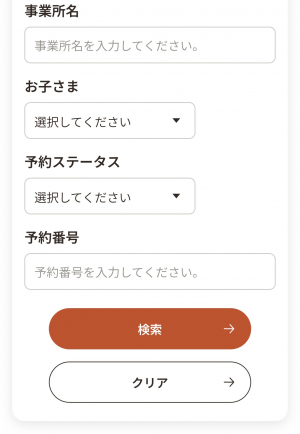
「予約一覧」に入ると画像1枚目が表示されます。予約種別等の検索条件を入力し、画像2枚目にある「検索」を選択してください。
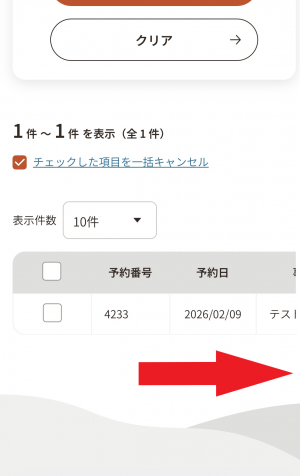
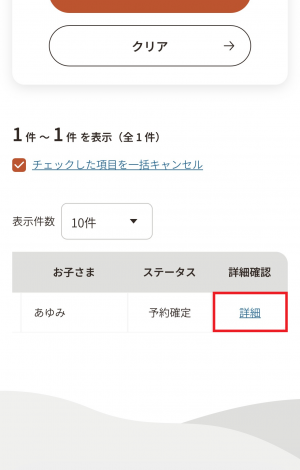
「予約一覧」から「検索」をかけると画像1枚目のように検索条件に沿った予約が表示されます。右にスクロールし、画像2枚目赤枠にある「詳細」を選択してください。
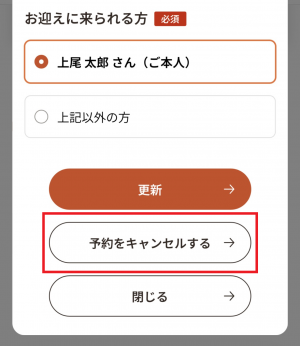
「予約一覧」から該当の予約情報の「詳細」を選択すると「予約詳細」が表示されます。下にスクロールし、画像赤枠にある「予約をキャンセルする」を選択してください。
※「お迎えに来られる方」を事前に変更する場合はこの画面から画像にある「上記以外の方」を選択し、更新することで変更することができます。利用中に「お迎えに来られる方」が変更になった場合は総合支援システムでは変更ができません。施設に直接ご連絡ください。
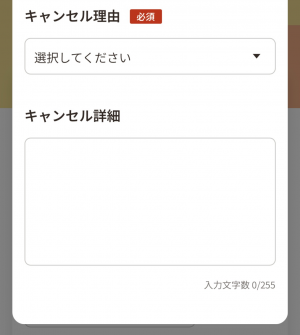
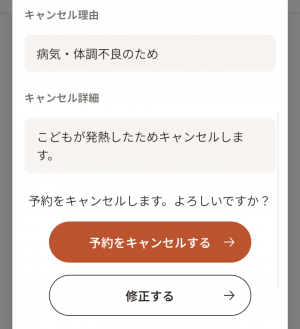
「予約をキャンセルする」を選択すると画像1枚目のように「キャンセル理由の入力」画面が表示されます。下にスクロールし、「キャンセル理由」および「キャンセル詳細」を入力し「確認画面に進む」を選択してください。画像2枚目にある「予約をキャンセルする」を選択することでキャンセル完了となります。
2 利用予約の一括キャンセル
キャンセルする予約が複数ある場合は以下の方法で一括してキャンセルすることができます。
- 「予約一覧」から「検索」
- キャンセルする予約情報にチェック
- 「チェックした項目を一括キャンセル」を選択
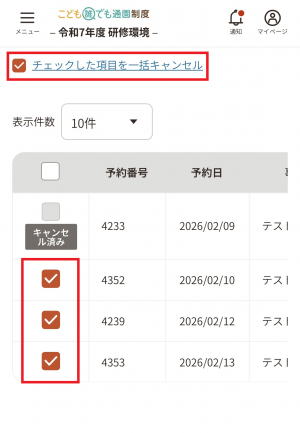
「予約一覧」から「検索」をかけると画像のように検索条件に沿った予約が表示されます。
キャンセルしたい予約にチェックをつけて、画像赤枠にある「チェックした項目を一括キャンセル」を選択してください。
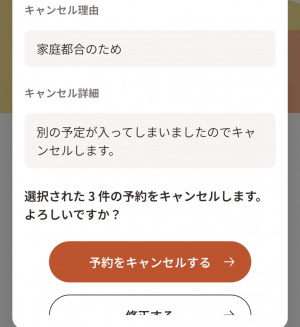
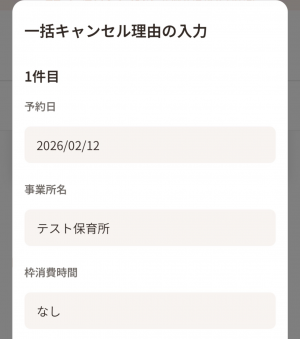
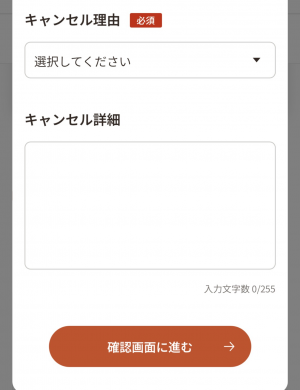
「チェックした項目を一括キャンセル」を選択すると画像1枚目のように「一括キャンセル理由の入力」が表示されます。下にスクロールし、画像2枚目にある「キャンセル理由」および「キャンセル詳細」を入力し「確認画面に進む」を選択してください。
「確認画面に進む」を選択するとキャンセル内容の確認画面が表示されます。画像にある「予約をキャンセルする」を選択することでキャンセル完了となります。定期利用の予約キャンセル方法も同様の操作です。