


初回面談の予約方法
総合支援システムを使って初回面談の予約を行います。
※当ページ内の画像は総合支援システム検証環境内のものです。実際の画面構成とは若干異なる場合がございます。
1 施設をさがす
施設をさがす画面への入り方は以下のとおり、2種類あります。
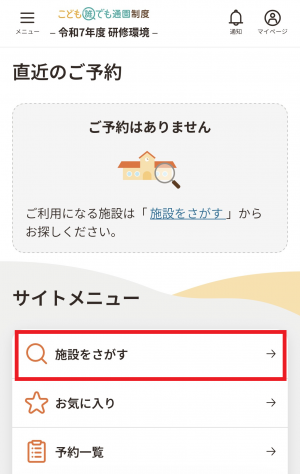
方法1 マイページを下にスクロールし「施設をさがす」を選択。
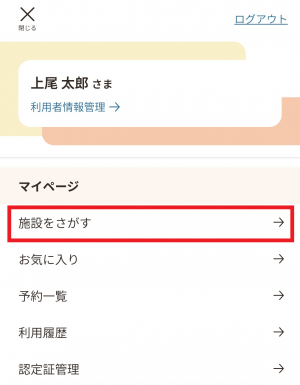
方法2 マイページ左上の「メニュー」をクリック後、「施設をさがす」を選択。
「施設をさがす」では全国の誰でも通園制度の実施施設を検索することができます。
表示された施設一覧から「施設の詳細を見る」を選択すると対象施設の詳細を確認することができます。
「施設をさがす」では以下の方法で検索できます。(画像および表を参照)
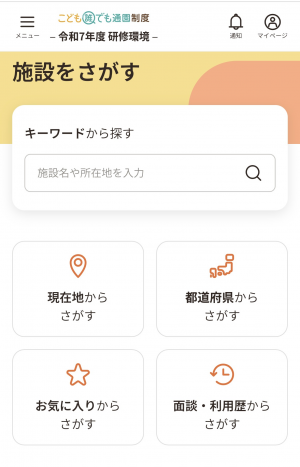
| 現在地からさがす | 現在地の地図画面になり、実施施設がピンで表示されます。 |
|---|---|
| 都道府県からさがす | 都道府県⇒市区町村と選択することで希望する市区町村の実施施設一覧が表示されます。 |
| お気に入りからさがす | お気に入り登録した施設が一覧で表示されます。 |
| 面談・利用歴からさがす | 面談・利用履歴のある施設が一覧で表示されます。 |
2 初回面談の予約
利用希望施設を選択すると左画像の画面が表示されます。「空き状況を見る」を選択してください。
画像の赤枠にある☆をタップすることで施設をお気に入りに登録できます。
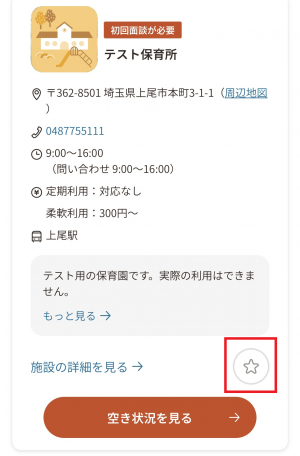
先の空き状況を見るを選択すると下画像のように施設の予約画面(「STEP1 ご利用のお子さまを選択」)が表示されます。
下画像赤枠の「選択する」を選択し、初回面談を希望するお子さまを選択してください。
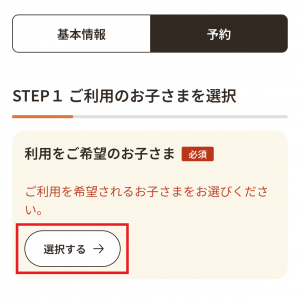
初回面談を希望するお子さまを選択後、予約種別の選択画面(STEP2 予約種別選択)が展開します。
下画像赤枠の「初回面談」を選択してください。
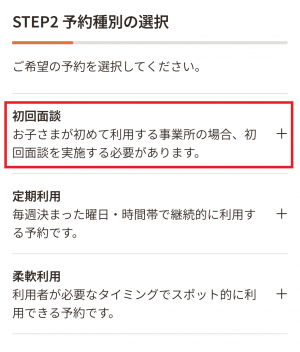
予約種別の選択後の操作方法は以下のとおり、2種類あります。
方法1 カレンダー機能を利用して予約する
「初回面談」を選択すると下画像のように施設の空き状況が表示されます。受け入れ可能な枠には「○」が表示されています。
ここでは2月25日(水曜日)11時~を予約します。
下画像赤枠の2月25日(水曜日)11時の「○」を選択してください。
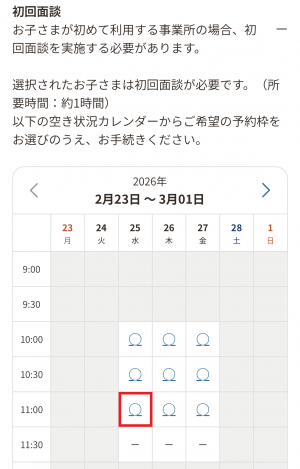
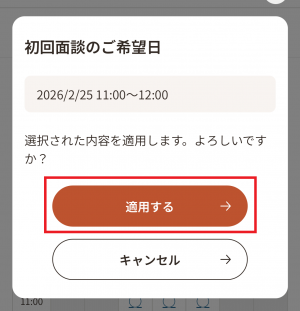
希望する日時の「○」を選択すると、下画像が表示されます。日時に誤りがないか確認し、「適用する」を選択してください。注意事項が表示されますので「了承して先に進む」を選択します。
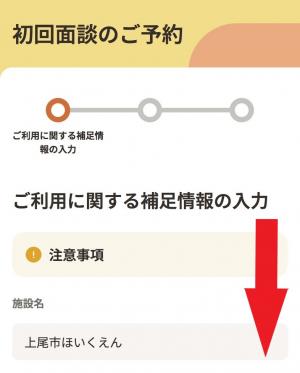
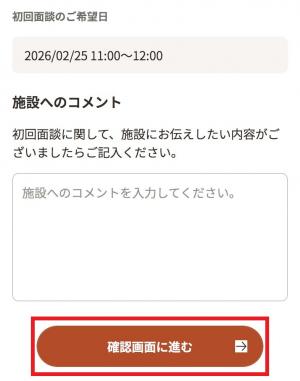
注意事項了承後、画像1枚目が表示されますので、スクロールしてください。面談を希望する施設名や初回面談の希望日に間違いがないか確認し、画像2枚目の赤枠内の「確認画面に進む」を選択してください。(「施設へのコメント」は施設に連絡する事項がある場合に入力してください。とくに連絡事項がない場合は入力不要です。)
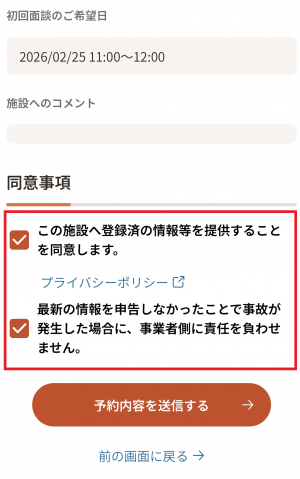
「確認画面に進む」を選択すると、下画像赤枠のように同意事項が表示されます。同意事項にチェックの上、「予約内容を送信する」を選択してください。
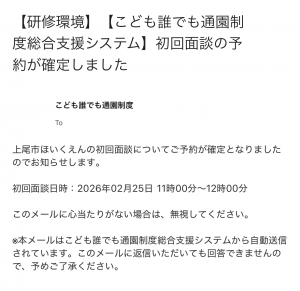
「予約内容を送信する」を選択し、施設から初回面談の予約が承認されると下画像のようなメールが届きます。初回面談日時の確定となりますので、予約された日時で初回面談を行ってください。
初回面談日までに、お子さまのアレルギーや予防接種歴、健診での指摘等についてご入力ください。お子さまの情報入力方法については、利用者情報管理の使い方の中にある「4 お子さま情報の登録・変更」を参照してください。
初回面談の予約履歴はマイページの「予約一覧」からもご確認いただけます。(予約一覧からキャンセル手続きを行うことが可能です。)
方法2 面談希望日を入力して予約する
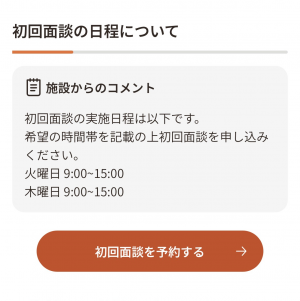
初回面談の日程についての施設からのコメントを確認してください。初回面談の可能日や当日の持ち物などの説明が記載されています。確認後、「初回面談を予約する」を選択してください。
※下画像にある施設からのコメントはサンプルです。施設ごとに内容が異なりますので必ずご確認ください。
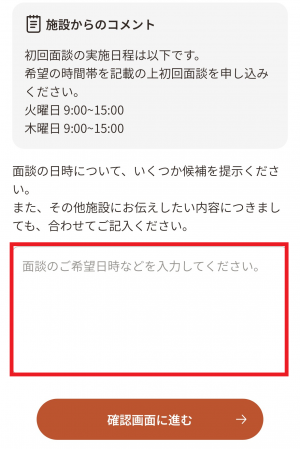
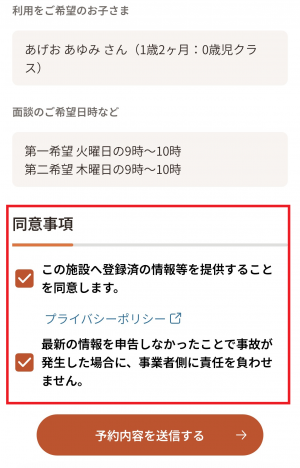
「初回面談を予約する」を選択すると面談希望日時の入力画面になります。画像赤枠内に先の「施設からのコメント」を基に希望する面談日時を入力し、「確認画面に進む」を選択してください。
「確認画面に進む」を選択すると、下画像赤枠のように同意事項が表示されます。同意事項にチェックの上、「予約内容を送信する」を選択してください。
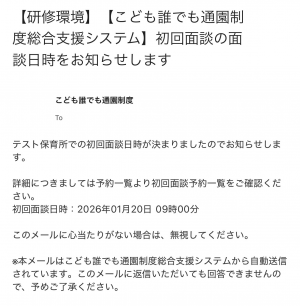
「予約内容を送信する」を選択し、施設から初回面談の予約が承認されると下画像のようなメールが届きます。初回面談日時の確定となりますので、予約された日時で初回面談を行ってください。
初回面談日までに、お子さまのアレルギーや予防接種歴、健診での指摘等についてご入力ください。お子さまの情報入力方法については、利用者情報管理の使い方の中にある「4 お子さま情報の登録・変更」を参照してください。
初回面談の予約履歴はマイページの「予約一覧」からもご確認いただけます。(予約一覧からキャンセル手続きを行うことが可能です。)