

利用者情報管理の使い方
総合支援システムの利用者情報管理を使って緊急連絡先やお子様のアレルギー情報等の登録及び変更ができます。
※当ページ内の画像は総合支援システム検証環境内のものです。実際の画面構成とは若干異なる場合がございます。
1 利用者情報管理画面への入り方
利用者情報管理画面への入り方は以下のとおり、2種類あります。
方法1
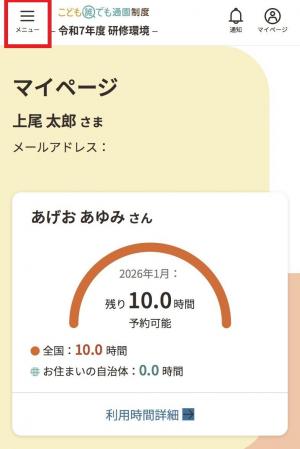
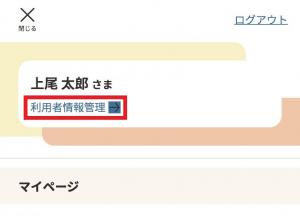
- マイページ左上の「メニュー」を選択してください。
- メニューの一覧が表示されます。「利用者情報管理」を選択してください。
方法2
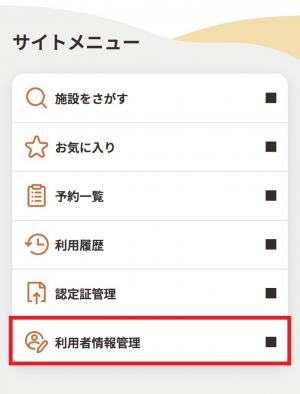
- マイページを下にスクロールすると画像のように「サイトメニュー」が出てきます。
- 左画像赤枠にある「利用者情報管理」を選択してください。
2 利用者情報管理(保護者情報の登録・変更)
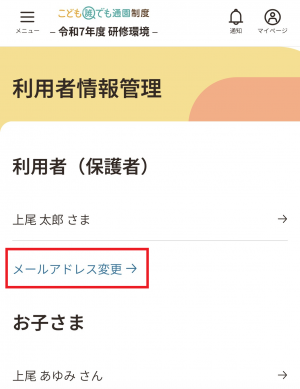
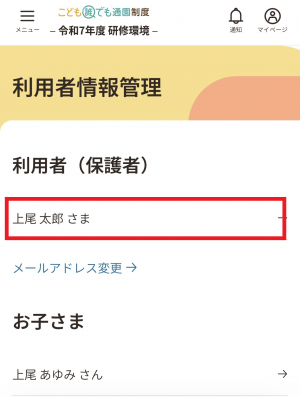
利用者情報管理画面に入ると下画像の画面が表示されます。「利用者(保護者)の氏名」を選択してください。
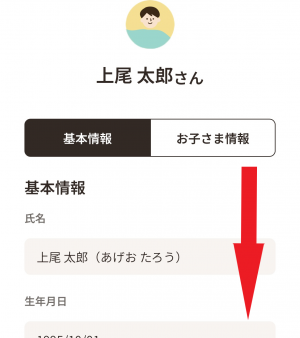
利用者情報管理から利用者(保護者)情報へ入ると下画像のように利用者(保護者)の基本情報が表示されます。
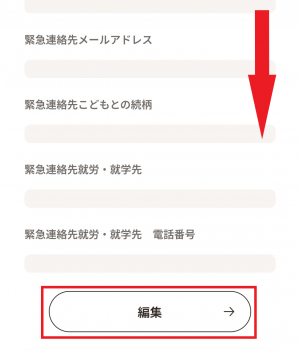
画像のように下にスクロールし、「編集」から利用者(保護者)情報の登録・変更ができます。
ここで登録・変更できる項目は以下のとおりです。
- 利用者(保護者)の就労・就学先
- ログイン時の2段階認証
- 緊急連絡先氏名
- 緊急連絡先電話番号など
※緊急連絡先に関する「氏名(ひらがな)」、「生年月日」、「電話番号」、「続柄」は必須項目です。保育施設の利用前に必ず登録してください。
※住所等の基本情報はご自身で変更できません。認定内容の変更申請を行ってください。緊急連絡先及びメールアドレスはご自身で変更可能です。
3 ワンタイムパスワードの解除
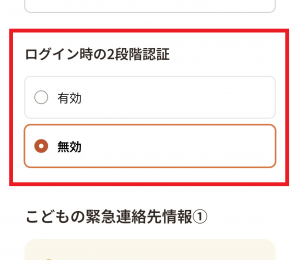
利用者(保護者)情報の登録・変更の際に「ログイン時の2段階認証」を「無効」に変更することで次回のログイン時からワンタイムパスワードを省略できます。
※ワンタイムパスワードの解除は情報漏洩のリスクから推奨はしません。ご自身の責任でご利用ください。
4 お子さま情報の登録・変更
お子さま情報の登録・変更画面への入り方は以下のとおり、2種類あります。
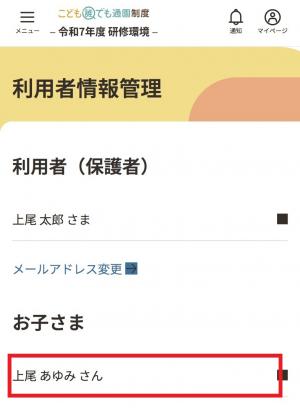
方法1 利用者情報管理画面から「お子さまの氏名」を選択してください。
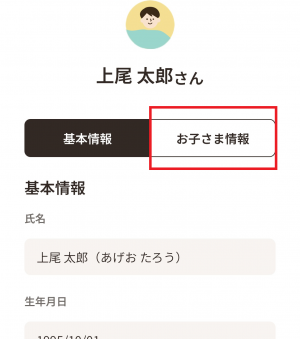
方法2 利用者(保護者)の基本情報画面から「お子さま情報」を選択し、お子さまの氏名を選択してください
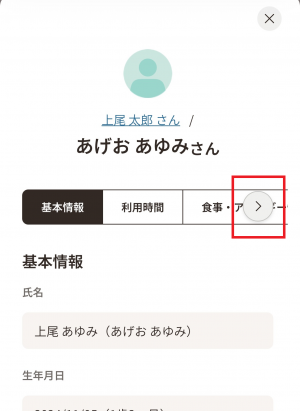
お子さま情報の登録・変更画面で登録・変更できる項目は以下のとおりです。
- 食事・アレルギー情報
- 病気・予防接種の情報(既往歴やかかりつけ医など)
- 発育情報(発達の状況や好きなあそびなど)
※画像内赤枠をタップすると病気・予防接種の情報などが表示されます。食事・アレルギー情報や病気・予防接種の情報等は初回面談日までにご入力ください。
5 メールアドレスの変更
利用者情報管理画面からメールアドレスを変更することができます。
メールアドレスの変更を希望する方はこちらから変更してください。なお、メールアドレスを変更された場合は、総合支援システムのログインIDは変更後のメールアドレスとなりますので、次回以降のログイン時にご注意ください。